


Nicolás [email protected] perfil
El código fuente de todas tus pestañas, con un clic
Lo que Ctrl+U hace con una pestaña, ahora con todas a la vez. Y además junta todo el código para copiarlo o guardarlo en un archivo .txt.
Míra la extensión funcionando
El vídeo se carga desde YouTube solo cuando lo pulsas.
Qué hace cada botón

Mostrar código fuente
Cada pestaña abierta pasa a su vista de código fuente, la misma que abre Ctrl+U. Con Volver a las páginas todas regresan a la página normal.
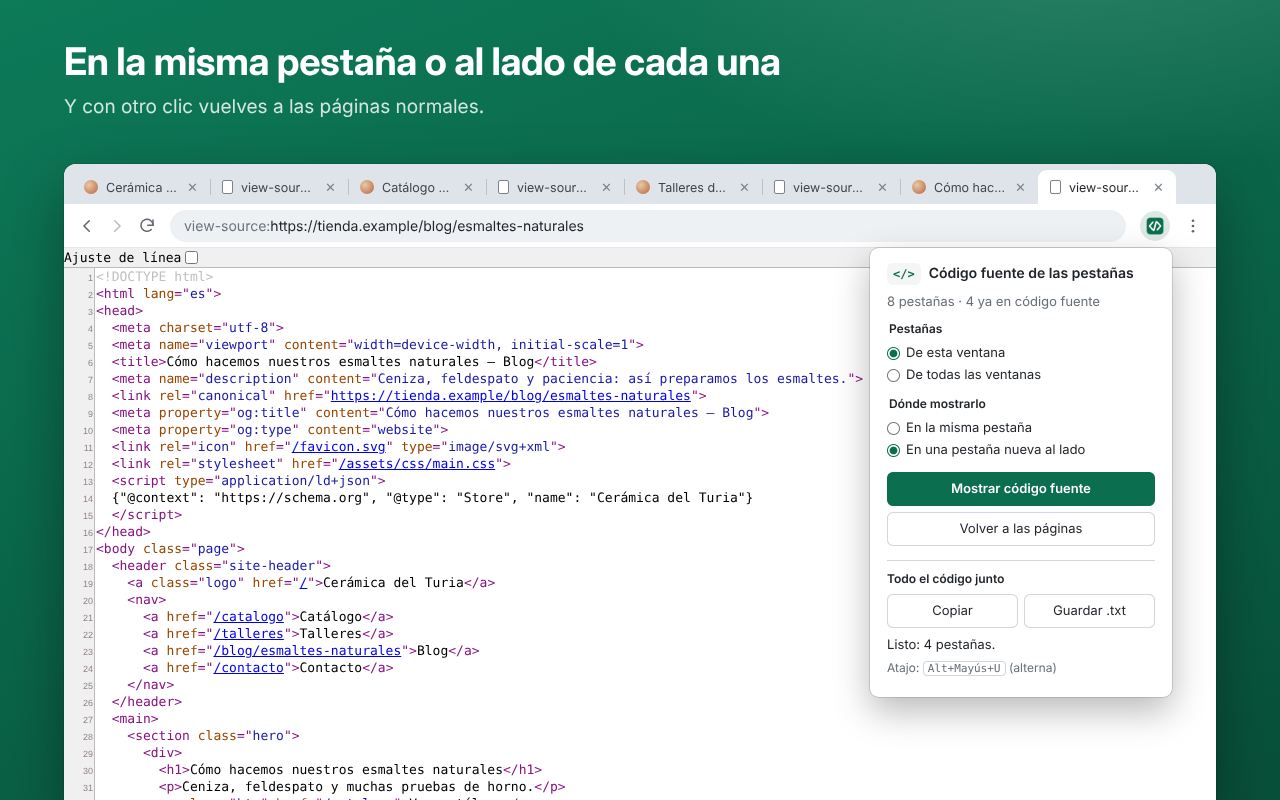
En una pestaña nueva al lado
Si no quieres perder la página, el código se abre en una pestaña nueva junto a cada una. Al volver, esas pestañas se cierran solas.
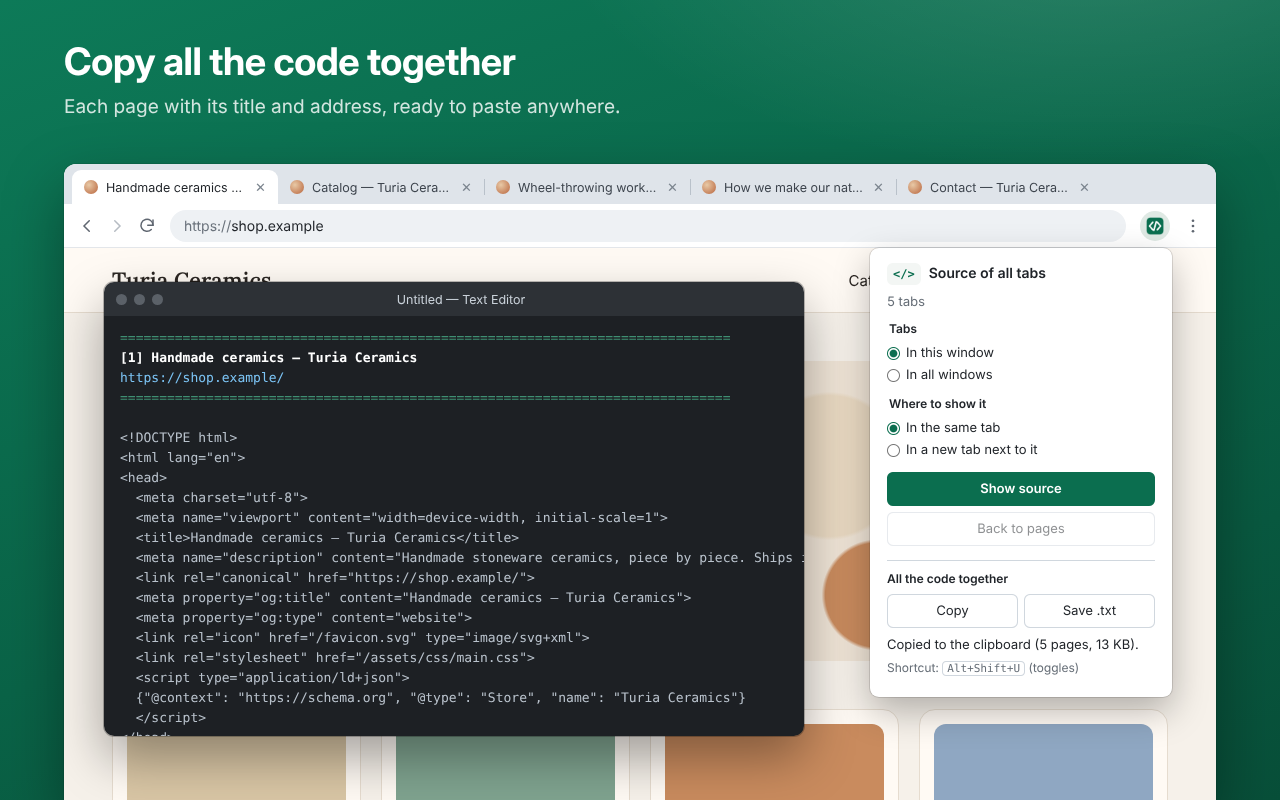
Copiar
Junta el código de todas las pestañas en el portapapeles. Cada página lleva una cabecera con su título y su dirección, para que sepas dónde empieza cada una.

Guardar .txt
Lo mismo, en un archivo de texto UTF-8 en tu carpeta de descargas, con la fecha y la hora en el nombre.
Más detalles
- Con tu sesión iniciada
- Las páginas en las que has iniciado sesión se copian con tu sesión, no como las vería un visitante.
- Acentos y eñes intactos
- Respeta la codificación de cada página, también en webs antiguas.
- Sin duplicados
- Si una dirección está abierta en varias pestañas, sale una sola vez.
- Una ventana o todas
- Tú decides si actúa sobre la ventana actual o sobre todas las ventanas abiertas.
- Atajo de teclado
- Alt+Mayús+U alterna entre código y página (Option+Mayús+U en Mac).
- Termina aunque cierres el menú
- Mientras copia o guarda puedes seguir a lo tuyo; el icono muestra una marca al acabar.
La extensión no tiene servidores, no recoge estadísticas y no envía nada a nadie. Para copiar o guardar, vuelve a pedir cada página a su propia web, igual que si la recargaras.
El permiso para leer las páginas solo se pide la primera vez que copias o guardas, y puedes retirarlo cuando quieras. Política de privacidad
Preguntas frecuentes
¿Por qué pide permiso para leer los sitios web?
Para copiar o guardar el código tiene que pedir de nuevo cada página abierta, y pueden ser de cualquier web. Chrome solo lo pregunta la primera vez que pulsas Copiar o Guardar .txt. Para ver el código fuente no hace falta.
¿Copia el código original o el de la página ya cargada?
El original que envía el servidor, el mismo que muestra Ctrl+U. Los cambios que JavaScript hace después en la página no aparecen.
¿Qué páginas no puede leer?
Las internas del navegador, como chrome:// o la Chrome Web Store, porque Chrome no deja ver su código. Se saltan y el menú te dice cuántas.
¿Funciona con archivos de mi ordenador?
Sí, si activas «Permitir acceso a URLs de archivo» en los detalles de la extensión, en chrome://extensions.
¿Puedo cambiar el atajo de teclado?
Sí, en chrome://extensions/shortcuts.
¿En qué idiomas está?
En español y en inglés. Usa el idioma en el que tengas Chrome.

Todas tus pestañas, un solo clic
Instálala desde la Chrome Web Store y pruébala con las pestañas que tengas abiertas ahora mismo.
 Añadir a Chrome
